Jeśli komputer z Windows 10 po podłączeniu telefonu tylko go ładuje i w ogóle go „nie widzi”, najczęściej winne są sterowniki MTP, uszkodzony kabel USB, tryb „tylko ładowanie” albo błąd aktualizacji systemu. W większości przypadków da się to samodzielnie naprawić, czyszcząc porty, zmieniając tryb połączenia i reinstalując sterowniki w Menedżerze urządzeń. Poniżej znajdziesz konkretne kroki, które pomogą Ci przywrócić normalne połączenie telefonu z komputerem.
Dlaczego komputer nie widzi telefonu przez USB?
Telefon zaczyna się ładować, ale nie pojawia się w „Ten komputer” ani w programach, które zwykle widzą pamięć telefonu – to bardzo częsty scenariusz w 2026 roku. W praktyce problem prawie zawsze sprowadza się do jednej z czterech grup: uszkodzony przewód, zabrudzone gniazdo, zły tryb połączenia albo kłopot ze sterownikami w systemie, zwłaszcza w Windows 10. Warto przejść je po kolei, bo tylko wtedy masz szansę trwale pozbyć się problemu, a nie jedynie „trafić” rozwiązanie przypadkiem.
Jeśli telefon ładuje się po podłączeniu, ale nie pojawia się jako pamięć w „Ten komputer”, to port USB zwykle działa elektrycznie, a zawodzi konfiguracja trybu lub sterowniki MTP.
Dla porządku dobrze jest najpierw sprawdzić telefon na innym komputerze. Gdy na starszym systemie urządzenie wykrywa się poprawnie, a na Twoim laptopie już nie – masz jasny sygnał, że to komputer (sterowniki, aktualizacje, konfiguracja USB), a nie smartfon, odpowiada za problem. To ułatwia zawężenie poszukiwań do strony systemu.
Jak wykluczyć problemy sprzętowe?
Nawet najbardziej zaawansowane sztuczki w systemie nie pomogą, jeśli fizycznie nie ma dobrego połączenia. Dlatego pierwszym krokiem zawsze powinno być sprawdzenie przewodu i gniazd. Mechaniczne uszkodzenie kabel USB często nie jest widoczne z zewnątrz, a mimo to blokuje transmisję danych przy zachowanym ładowaniu. Z kolei zabrudzone porty potrafią powodować przerywane połączenie – komputer raz widzi telefon, raz nie.
Jak sprawdzić kabel USB?
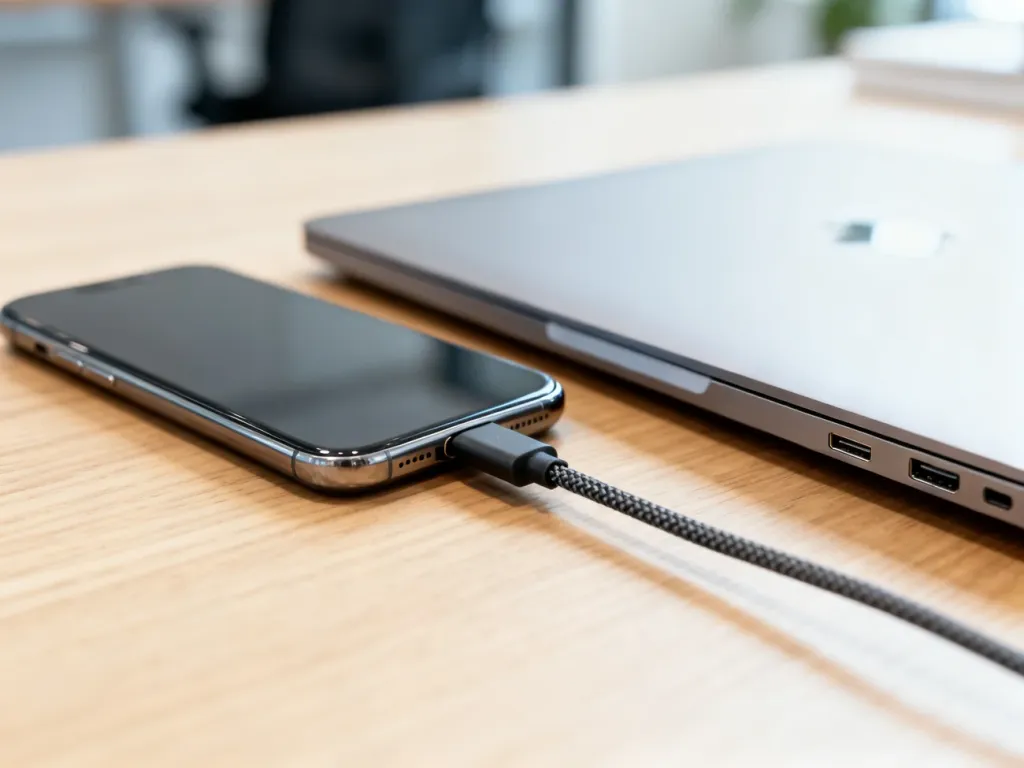
Dobry przewód potrafi oszczędzić Ci godzin grzebania w ustawieniach. Jeśli komputer nie widzi telefonu, ale ten się ładuje, możliwe są dwa scenariusze: przewód jest typu „tylko ładowanie” bez żył danych albo ma uszkodzone linie odpowiedzialne za transfer. Do testu wystarczy kilka prostych prób – nie potrzebujesz specjalistycznego sprzętu, tylko innego komputera albo ładowarki z szybkim ładowaniem.
Najprościej zrobić tak: podłącz telefon tym samym kablem do innego komputera i sprawdź, czy tam pojawi się pamięć urządzenia. Jeśli drugi komputer zachowuje się identycznie, warto sięgnąć po inny przewód. Dobrą praktyką jest użycie firmowego kabla od telefonu lub takiego, którym kiedyś na pewno przerzucałeś dane między urządzeniami.
Jak sprawdzić i wyczyścić port USB?
Wiele telefonów noszonych w kieszeni ma w gnieździe ładującym drobiny kurzu, włókien z materiału czy okruszki. W komputerze sytuacja bywa podobna – port USB zbiera pył latami, zwłaszcza w laptopach, które często leżą na tekstylnych powierzchniach. Zanieczyszczenia zmieniają docisk wtyczki i potrafią blokować pojedyncze piny odpowiedzialne za dane.
Do czyszczenia najlepiej użyć sprężone powietrze w puszce. Strumień skieruj pod kątem w gniazdo telefonu i komputera krótkimi seriami, starając się nie dmuchać zbyt długo w jednym miejscu, żeby nie doprowadzić do kondensacji. Nie wkładaj do środka spinaczy ani pęsety – cienkie metalowe narzędzia łatwo wyginają delikatne blaszki w porcie i wtedy naprawa wymaga już serwisu.
Jak przetestować porty USB w komputerze?
Port USB w laptopie potrafi działać „częściowo”: ładuje urządzenia, ale nie utrzymuje stabilnego połączenia danych. Dobrym testem jest wpięcie telefonu do innego gniazda w tym samym komputerze. Jeśli masz osobno porty USB 2.0 i 3.0, sprawdź oba typy – niektóre starsze telefony lepiej dogadują się z gniazdami 2.0. Gdy jeden port działa normalnie, a drugi nie widzi żadnych urządzeń, źródło problemu masz prawdopodobnie w sprzęcie, a nie w konfiguracji.
Jak sprawdzić i ustawić tryb połączenia w telefonie?
Smartfony z Androidem po podłączeniu do komputera mogą zachowywać się na kilka sposobów: ładować się, udostępniać tylko zdjęcia albo udostępniać całą pamięć do zarządzania plikami. Za to odpowiada tryb pracy USB. Jeśli system automatycznie wybiera „tylko ładowanie”, komputer nie zobaczy telefonu jako urządzenia pamięci, nawet przy idealnie działającym kablu i sterownikach.
MTP czy PTP – który tryb wybrać?
Windows – w tym Windows 10 – używa protokołu MTP (Media Transfer Protocol) do pracy z telefonami z Androidem. W tym trybie widzisz w Eksploratorze pliki w pamięci urządzenia, możesz kopiować filmy, muzykę, dokumenty, usuwać katalogi i tworzyć nowe. Alternatywą jest PTP (Picture Transfer Protocol), w którym system traktuje smartfon jak zwykły aparat fotograficzny – udostępnia wtedy tylko zdjęcia, co bywa przydatne przy pracy w programach graficznych, ale nie rozwiąże problemu braku widoczności całego telefonu.
Jeśli interesuje Cię pełny dostęp do zasobów, zawsze wybieraj MTP. Zdarza się jednak, że właśnie w tym trybie sterownik się „wysypuje” i przełączenie na PTP pozwala przynajmniej zgrać zdjęcia – to dobry awaryjny manewr, gdy potrzebujesz szybko odzyskać najważniejsze pliki.
Gdzie zmienić tryb USB w Androidzie?
Po podłączeniu telefonu do komputera Android zwykle wyświetla powiadomienie o ładowaniu przez USB. Trzeba rozwinąć belkę powiadomień i dotknąć komunikatu dotyczącego połączenia – wtedy pokaże się lista trybów, w tym MTP, PTP, czasem także MIDI. Jeśli takie okno się nie pojawia, warto wejść w ustawienia, w sekcję „Połączenia”, „USB” albo „Udostępnianie i połączenia” – nazwy różnią się między producentami – i tam sprawdzić, czy nie ma wymuszonego trybu „tylko ładowanie”.
Gdy komputer nie widzi telefonu, ale ten wyraźnie się ładuje, przełączenie z „tylko ładowanie” na MTP w powiadomieniu USB często rozwiązuje problem w kilka sekund.
Niektóre modele mają też włączoną z góry ochronę, która blokuje transfer plików po USB, dopóki nie odblokujesz ekranu lub nie wpiszesz kodu PIN. W takiej sytuacji kabel może być wpięty poprawnie, ale dopiero po odblokowaniu telefonu pojawi się pytanie o tryb połączenia.
Jak naprawić sterowniki MTP i USB w Windows?
Jeżeli kabel i porty są w porządku, a tryb MTP ustawiony – winny pozostaje system. W wielu przypadkach Windows 10 przestaje poprawnie instalować sterowniki telefonu po dużej aktualizacji lub awarii. Objawia się to właśnie tym, że komputer w ogóle nie reaguje na podłączenie, telefon jedynie ładuje baterię, a w Menedżerze urządzeń brakuje nowego wpisu albo pojawia się urządzenie z wykrzyknikiem.
Jak użyć Menedżera urządzeń do reinstalacji MTP?
Najskuteczniejszy sposób przywrócenia komunikacji to ręczne odinstalowanie urządzenia w Menedżer urządzeń. Zrobisz to w kilka minut, nawet jeśli nigdy wcześniej nie zaglądałeś do tego narzędzia. Cała operacja sprowadza się do usunięcia błędnego wpisu i zmuszenia systemu, by sam ponownie zainstalował MTP przy ponownym podłączeniu telefonu.
Podłącz telefon do komputera i odblokuj ekran. Następnie w Windows kliknij prawym przyciskiem na Start i wybierz Menedżer urządzeń. Odszukaj sekcję „Urządzenia przenośne” lub „Kontrolery magistrali USB” – tam powinien pojawić się wpis z nazwą telefonu albo ogólne „Urządzenie MTP”. Kliknij je prawym przyciskiem i wybierz „Odinstaluj urządzenie”. Gdy zniknie z listy, odepnij kabel, odczekaj kilka sekund i podłącz telefon ponownie – system pobierze sterownik na nowo.
Co zrobić w wersji N Windows lub po błędnej aktualizacji?
W edycjach N systemu Microsoftu część komponentów multimedialnych jest domyślnie wyłączona. To sprawia, że obsługa MTP bywa niepełna. W takim wypadku trzeba doinstalować pakiet Media Feature Pack – po jego instalacji Windows lepiej radzi sobie z protokołem używanym przez Androida. Zdarza się też, że konkretna aktualizacja systemu wprowadza błąd, który blokuje komunikację z telefonami. Jeśli problem pojawił się dokładnie po aktualizacji, warto sprawdzić historię poprawek i ewentualnie cofnąć ostatnią z nich lub poczekać, aż Microsoft udostępni poprawkę zastępczą.
Gdy sterowniki całkowicie odmawiają współpracy, pomocne bywa też pełne „Resetowanie sieci” w ustawieniach Windows – ta funkcja reinstaluje stos sieciowy, ale przy okazji porządkuje także część sterowników odpowiedzialnych za komunikację z urządzeniami zewnętrznymi.
Jakie są alternatywy dla połączenia USB?
Bywa, że mimo wszystkich prób połączenie po kablu dalej nie działa, a musisz tylko szybko skopiować zdjęcia czy dokumenty. W takiej sytuacji dobrze jest znać alternatywne metody łączenia telefonu z komputerem. Każda ma swoje ograniczenia, ale w wielu przypadkach rozwiązuje problem „tu i teraz”, nawet jeśli docelowo i tak chcesz naprawić USB.
Połączenie przez Bluetooth
Bluetooth sprawdza się przy pojedynczych zdjęciach, małych dokumentach czy kontaktach. Włącz moduł w telefonie i komputerze, ustaw urządzenia jako widoczne, a następnie sparuj je według komunikatów na ekranie. Po zaakceptowaniu kodu parowania możesz wysyłać pliki z poziomu galerii lub menedżera plików, wybierając jako odbiorcę laptop. Transfer jest wolniejszy niż przez kabel, ale działa nawet wtedy, gdy port USB w komputerze jest uszkodzony.
Transfer przez Wi‑Fi i aplikacje
Gdy obydwa urządzenia są w tej samej sieci, możesz skorzystać z aplikacji do bezprzewodowego przesyłania danych. Programy pokroju AirDroid pozwalają zarządzać plikami, SMS‑ami czy powiadomieniami z poziomu przeglądarki. Pełny dostęp do systemowych katalogów często wymaga Rootowanie telefonu – czyli odblokowania uprawnień administracyjnych – ale do zwykłego kopiowania zdjęć i filmów wystarczają standardowe możliwości takich narzędzi.
Przy komputerach Apple używa się z kolei aplikacji Android File Transfer, bo macOS nie obsługuje MTP tak dobrze jak Windows. Ten program jest wymagany, aby Mac zobaczył pamięć telefonu i pozwolił przeciągać pliki między oknami. Na komputerze z systemem Microsoftu nie trzeba go instalować – tam wystarcza poprawnie działający sterownik MTP.
Połączenia Wi‑Fi i Bluetooth omijają fizyczny port USB komputera – jeśli gniazdo jest uszkodzone, to najszybszy sposób, by mimo wszystko zgrać ważne pliki z telefonu.
Do dłuższej pracy z dużymi plikami nadal najlepszy pozostaje kabel, bo zapewnia stabilny transfer i jednocześnie ładuje smartfon, ale dobrze jest mieć w zanadrzu te bezprzewodowe awaryjne ścieżki, gdy Windows nagle „przestaje widzieć” Twoje urządzenie.
FAQ – najczęściej zadawane pytania
Dlaczego komputer ładuje telefon, ale go nie widzi w Eksploratorze?
Najczęściej to problem z trybem połączenia lub sterownikami MTP, ewentualnie uszkodzony kabel albo zabrudzone gniazdo USB. Zasilanie działa, ale transmisja danych jest zaburzona.
Jak sprawdzić, czy to wina kabla USB?
Podłącz ten sam kabel do innego komputera i sprawdź, czy tam wykrywa pamięć telefonu; jeśli nie, użyj innego przewodu, najlepiej oryginalnego. Często kable mają tylko żyły do ładowania lub uszkodzone linie danych.
Jak bezpiecznie wyczyścić port USB w telefonie lub laptopie?
Użyj sprężonego powietrza w krótkich strzałach pod kątem, unikając długiego dmuchania i wkładania metalowych narzędzi. To usuwa kurz i włókna, które mogą przerywać połączenie danych.
Co zrobić, gdy telefon jest wykrywany jako „tylko ładowanie”?
Rozwiń belkę powiadomień i wybierz tryb MTP zamiast „tylko ładowanie”; jeśli nie ma powiadomienia, sprawdź ustawienia USB w sekcji połączeń. MTP daje pełny dostęp do pamięci, a PTP tylko do zdjęć.
Jak naprawić sterowniki MTP w Windows 10 przez Menedżera urządzeń?
Podłącz i odblokuj telefon, otwórz Menedżera urządzeń, znajdź wpis związany z telefonem lub MTP i odinstaluj go, a potem podłącz urządzenie ponownie by system przeinstalował sterownik. To często przywraca komunikację.
Co zrobić, gdy używam edycji N Windows lub problem pojawił się po aktualizacji?
W edycjach N doinstaluj Media Feature Pack, a w przypadku błędu po aktualizacji sprawdź historię poprawek i rozważ cofnięcie ostatniej aktualizacji lub oczekiwanie na poprawkę. Reset sieci może też pomóc przy uporczywych problemach ze sterownikami.
Jak szybko zgrać pliki, gdy USB nadal nie działa?
Skorzystaj z Bluetooth do pojedynczych plików lub aplikacji Wi‑Fi typu AirDroid do przesyłania większej liczby danych przez sieć lokalną. Na Macu użyj Android File Transfer, jeśli MTP nie działa natywnie.
Jak sprawdzić, czy to komputer, a nie telefon, jest przyczyną problemu?
Podłącz telefon do innego komputera; jeśli tam działa poprawnie, to oznacza, że problem leży po stronie Twojego komputera (sterowniki, konfiguracja lub porty). To zawęzi diagnostykę do systemu i sprzętu PC.