
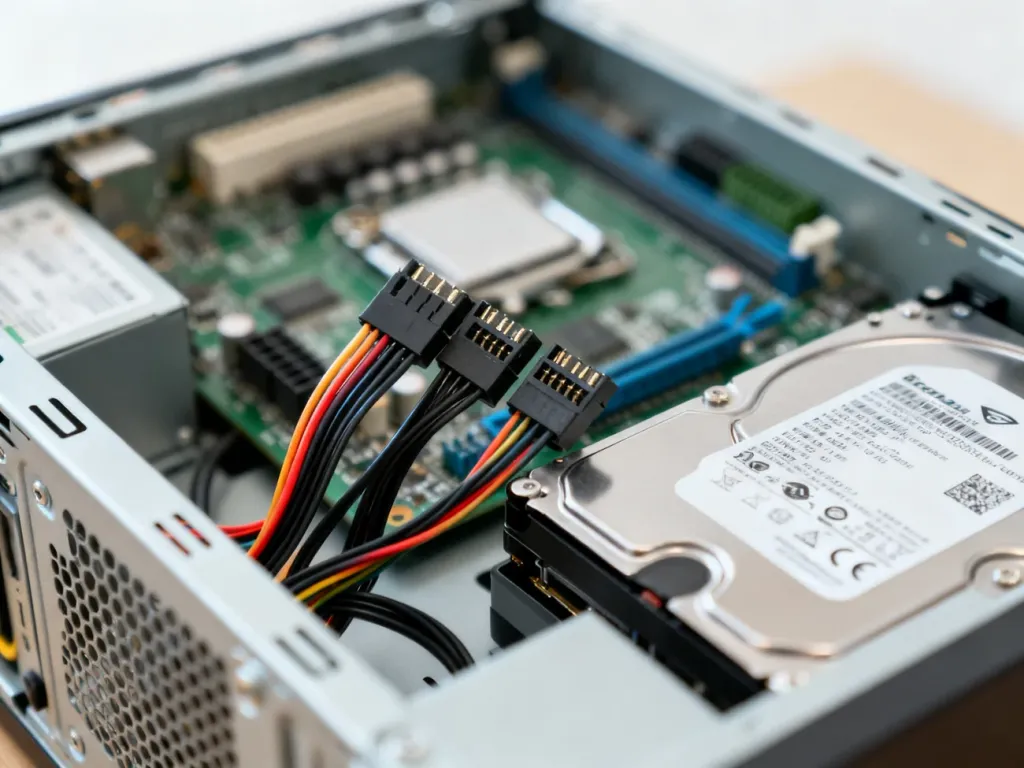
Gdy komputer nie widzi dysku, w większości przypadków da się to naprawić samodzielnie: zaczynasz od BIOS/UEFI, potem sprawdzasz Zarządzanie dyskami, kable i sterowniki, a dopiero na końcu podejrzewasz uszkodzenie nośnika. Takie uporządkowane sprawdzenie krok po kroku często ratuje dane i portfel przed niepotrzebną wymianą sprzętu. Jeśli chcesz bezpiecznie przejść przez całą diagnostykę i naprawę, przeczytaj dalszą część poradnika.
Dlaczego komputer nie widzi dysku?
Brak widoczności dysku niemal zawsze ma jedną z kilku przyczyn: problem z fizycznym podłączeniem, błędne ustawienia w BIOS/UEFI, kłopoty z systemem Windows lub faktyczne uszkodzenie nośnika. W laptopach i desktopach objawy są podobne – system się nie uruchamia, dysk nie pojawia się w „Ten komputer” albo znika losowo w trakcie pracy. W 2026 roku dominują konfiguracje z dyskiem SSD (SATA III lub M.2 NVMe), ale te same zasady dotyczą także klasycznych HDD.
Przyczyn na poziomie sprzętowym jest kilka: luźny lub uszkodzony kabel SATA/USB, wyłączony port na płycie głównej, źle wsunięty moduł M.2 czy niewystarczające zasilanie, zwłaszcza przy dyskach 3,5″. Po stronie systemu operacyjnego do typowych źródeł kłopotów należą: brak inicjalizacji nowego nośnika, nieprzypisana litera, nieobsługiwany system plików czy uszkodzony sterownik kontrolera.
Jeśli dysk nie jest widoczny w Eksploratorze, ale widać go w BIOS/UEFI, problem prawie zawsze leży w konfiguracji systemu Windows, a nie w uszkodzeniu sprzętu.
Inny scenariusz to sytuacja, w której komputer „słyszy”, że coś podłączasz – pojawia się dźwięk USB, dioda na obudowie świeci – a mimo to nie ma dostępu do danych. Wtedy trzeba uwzględnić także błędy systemu plików, konflikt sterowników albo wewnętrzną usterkę elektroniki dysku czy kontrolera USB w obudowie.
Jak krok po kroku zdiagnozować niewidoczny dysk?
Sensowna diagnostyka zaczyna się od odpowiedzi na dwa pytania: czy nośnik widać w BIOS/UEFI i czy pojawia się w narzędziu Zarządzanie dyskami w Windows 10 / Windows 11. To pozwala rozdzielić problemy sprzętowe od programowych i znacznie zawęża obszar poszukiwań.
Jak sprawdzić dysk w BIOS/UEFI?
Po uruchomieniu komputera wciśnij szybko Del, F2, F10 lub F12 – zależnie od modelu płyty głównej czy laptopa. W menu BIOS/UEFI znajdziesz sekcję z listą napędów SATA oraz slotów M.2. Interesuje Cię, czy urządzenie jest tam widoczne z poprawną nazwą modelu i pojemnością. Jeśli tak, oznacza to, że płyta główna widzi nośnik, komunikacja po kablach działa, a dalsze kłopoty wynikają z konfiguracji systemu.
Brak dysku na tym etapie pokazuje coś innego: problem z podłączeniem, wyłączony port, uszkodzony kabel albo uszkodzone gniazdo na płycie. Przy napędach w standardzie M.2 dochodzi jeszcze jedna możliwość – zajęty slot wyłącza konkretny port SATA, co opisuje dokumentacja płyty. W takiej sytuacji warto przepiąć nośnik do innego portu i sprawdzić efekt.
Jak użyć Zarządzania dyskami w Windows?
Gdy system się uruchamia, ale nie widzisz dysku w „Ten komputer”, otwórz narzędzie Zarządzanie dyskami: kliknij prawym przyciskiem przycisk Start i wybierz opcję z listy. W tym widoku widać wszystkie fizyczne nośniki wykryte przez Windows – także te, które nie mają liter, są „Niezainicjowane” lub oznaczone jako „Nieprzydzielone”.
Jeżeli problematyczny napęd widnieje na liście, a jego pasek jest czarny (nieprzydzielona przestrzeń), wystarczy proces inicjalizacji i utworzenie woluminu. Gdy opis „Niezainicjowany” pojawia się przy całym nośniku, system zapyta o wybór stylu partycjonowania MBR lub GPT – do nowoczesnych komputerów wybierasz zazwyczaj GPT. Całkowity brak dysku w tym narzędziu każe wrócić do testów sprzętowych i BIOS/UEFI.
Co daje narzędzie Diskpart?
Zaawansowana diagnostyka przydaje się, kiedy standardowe okienka nie pokazują pełnego obrazu. W Windows służy do tego Diskpart – konsolowe narzędzie do zarządzania nośnikami. Uruchamiasz je z poziomu wiersza poleceń lub PowerShell z prawami administratora, wpisując kolejno „diskpart” i „list disk”. Na liście widać wszystkie fizyczne napędy, nawet takie, które nie mają tablicy partycji.
Jeśli tutaj widać dysk, a nie ma go w Eksploratorze, problem zwykle sprowadza się do braku systemu plików lub uszkodzonej struktury partycji. Gdy nośnika nie ma nawet w Diskpart, wracasz do sprawdzenia kabli, portów i konfiguracji BIOS/UEFI – w tym ustawień trybu kontrolera (AHCI/RAID) oraz aktywnych portów SATA.
Jak sprawdzić połączenie i podłączenie dysku?
Przy większości awarii to właśnie fizyczne połączenie okazuje się winne. Luźny kabel, lekko wysunięta wtyczka w napędzie, źle wsunięty moduł M.2 albo zbyt słabe zasilanie przy dyskach zewnętrznych wystarczą, by system przestał widzieć nośnik. W laptopach dochodzi jeszcze kwestia poprawnego montażu w ciasnej obudowie.
Jak podłączyć dysk SATA i M.2 w komputerze?
W komputerze stacjonarnym wyłącz zasilanie i odłącz przewód z gniazdka. Otwórz obudowę, a następnie upewnij się, że przewód danych SATA jest dobrze osadzony zarówno w gnieździe na dysku, jak i na płycie głównej. Sprawdź osobno wtyczkę zasilającą z zasilacza – powinna wejść do końca i „kliknąć”. Jeśli masz zapasowy kabel, warto go podmienić, bo uszkodzona żyła czy obluzowane styki bywają niewidoczne gołym okiem.
Przy nośnikach w standardzie M.2 zwróć uwagę na kąt wsuwania – najpierw wsadzasz moduł pod lekkim kątem, potem dociskasz go do płyty i przykręcasz śrubkę mocującą. Niedokręcona śrubka to częsty powód, dla którego komputer nie widzi dysku – moduł nie ma pełnego kontaktu ze złączem, a drobne drgania potrafią przerwać komunikację w trakcie pracy.
Jak bezpiecznie podłączyć dysk w laptopie?
W laptopach trzeba zdemontować klapę serwisową lub całą dolną pokrywę. Robisz to przy wyłączonym sprzęcie, po odłączeniu zasilacza. W przypadku napędów 2,5″ SSD/HDD sprawdzasz, czy dysk jest dobrze wsunięty w kieszeń i czy złącze SATA doszło do końca. Gdy używasz modułów M.2, zasada jest identyczna jak w desktopie – kątem wsuwasz nośnik w slot, dociskasz i dokręcasz śrubkę.
Warto pamiętać o delikatności: plastikowe zatrzaski łatwo połamać zbyt mocnym szarpnięciem, a metalowe krawędzie potrafią przeciąć skórę. Przy demontażu dolnej obudowy lepiej użyć plastikowej szpatułki niż śrubokręta – ogranicza to ryzyko uszkodzeń mechanicznych obudowy i płyty głównej.
Jak testować dysk zewnętrzny USB?
Dyski USB są szczególnie wrażliwe na problemy z połączeniem, bo kabel jest cienki, często zaginany i wyciągany. Jeśli komputer nie widzi dysku zewnętrznego, zacznij od wymiany przewodu na inny – najlepiej taki, który masz sprawdzony z innym urządzeniem. Użyj portu USB bezpośrednio na płycie głównej z tyłu obudowy zamiast przedniego panelu czy huba.
Przy nośnikach 3,5″ kontrolujesz też osobny zasilacz – bez prawidłowego napięcia dysk może „startować”, ale nie osiągać pełnych obrotów, przez co elektronika nie jest w stanie zgłosić urządzenia. Jeżeli dioda świeci, słychać pracę talerzy, a mimo to system zgłasza błąd „Kod błędu 10 – nie można uruchomić urządzenia”, źródłem problemu bywa uszkodzony sterownik lub sama elektronika napędu.
Jak naprawić dysk widoczny w BIOS, ale niewidoczny w Windows?
Sytuacja, w której BIOS/UEFI widzi dysk, ale nie widać go w „Ten komputer”, zwykle oznacza błąd konfiguracji w Windows. Taki nośnik jest często „Niezainicjowany”, „Nieprzydzielony” albo ma system plików nieobsługiwany przez Windows, na przykład ext4 z dystrybucji Linux.
Jak zainicjować nowy dysk w Windows 10 / 11?
Nowe dyski SSD przychodzą do użytkownika bez tablicy partycji – dlatego nie pokazują się w Eksploratorze. Aby je przygotować do pracy, wchodzisz w Zarządzanie dyskami. System powinien wyświetlić okno „Inicjowanie dysku” i poprosić o wybór stylu partycji: GPT albo MBR. GPT nadaje się do nośników powyżej 2 TB oraz instalacji Windows w trybie UEFI, a MBR do starszych konfiguracji.
Po inicjalizacji zobaczysz szary pasek „Nieprzydzielone”. Klikasz go prawym przyciskiem, wybierasz „Nowy wolumin prosty”, przechodzisz przez kreatora, nadajesz literę i wybierasz system plików (NTFS dla dysku systemowego, exFAT przy nośnikach wymiennych). Po formatowaniu napęd jest gotowy do pracy.
Jak przypisać literę napędu?
Czasem dysk ma poprawne partycje i system plików, ale brak litery sprawia, że nie pojawia się w Eksploratorze. To częste po migracjach systemu, podłączaniu nośników z innych komputerów albo po pracy programów do partycjonowania. W Zarządzaniu dyskami kliknij wolumin prawym przyciskiem i wybierz „Zmień literę dysku i ścieżki”.
Następnie używasz opcji „Dodaj” lub „Zmień” i przypisujesz wolną literę. Po potwierdzeniu operacji napęd pojawia się natychmiast w „Ten komputer” i aplikacje mogą już z niego korzystać. Nie ingeruje to w dane zapisane na woluminie, więc operacja jest bezpieczna.
Jak rozpoznać problem z systemem plików?
Niektóre dyski zewnętrzne pracowały wcześniej z Linuxem albo macOS i mają system plików nieznany Windows. W Zarządzaniu dyskami zobaczysz wtedy partycję, ale bez przypisanego typu znanego Windowsowi, a napęd nie pojawi się jako litera. Aby korzystać z takiego nośnika w Windows, trzeba go sformatować, wybierając NTFS lub exFAT.
Gdy wolumin jest typu RAW lub system zgłasza błędy podczas odczytu, oznacza to uszkodzenie struktury systemu plików. Tu z pomocą przychodzą narzędzia takie jak chkdsk czy oprogramowanie do odzyskiwania danych. Jeśli pliki są istotne, lepiej wykonać kopię sektorową przed naprawą, bo każda zmiana na uszkodzonym nośniku może pogorszyć stan danych.
Jak rozpoznać, że dysk jest uszkodzony i trzeba go wymienić?
Nawet najlepsza procedura diagnostyczna nie przywróci do życia sprzętu, którego elektronika albo mechanika faktycznie uległa awarii. Pytanie brzmi: jak odróżnić chwilowy problem z konfiguracją od realnego uszkodzenia nośnika i kiedy nie męczyć go dalej, tylko wymienić na nowy?
Przy klasycznym HDD do jednoznacznych sygnałów należą: metaliczne klikanie głowic przy próbie rozruchu, cykliczne rozpędzanie i zwalnianie talerzy, głośne skrzypienie czy długie „myślenie” komputera przy każdym odwołaniu do dysku. W przypadku SSD awaria często przychodzi bez dźwiękowego ostrzeżenia – nośnik nagle znika z systemu, nie pojawia się w BIOS/UEFI, a narzędzia nie są w stanie odczytać nawet informacji identyfikacyjnych.
Jeżeli dysk nie pojawia się w BIOS na żadnym komputerze, przy różnych kablach i portach, masz do czynienia z usterką sprzętową, której nie naprawisz domowymi metodami.
Stan techniczny dobrze pokazują dane SMART. Programy typu CrystalDiskInfo czy narzędzia producenta potrafią odczytać liczbę realokowanych sektorów, błędów CRC, temperaturę czy poziom zużycia nośnika SSD. Status „Caution” lub „Bad” to sygnał, by jak najszybciej wykonać kopię ważnych plików i szykować nowy napęd. W 2026 roku przy cenach SSD najczęściej nie opłaca się reanimować wieloletniego dysku systemowego.
Gdy po takiej analizie wiesz, że nośnik się kończy, najlepszym ruchem jest wymiana na nowy dysk SSD i przeniesienie systemu albo jego świeża instalacja. Produkty w standardzie SATA III oferują zauważalny skok wydajności względem HDD, a modele NVMe M.2 wielokrotnie szybszy dostęp do danych – co mocno skraca ładowanie Windows i aplikacji.
FAQ – najczęściej zadawane pytania
Dlaczego komputer może nie widzieć podłączonego dysku?
Przyczyny to najczęściej problemy z fizycznym podłączeniem, błędne ustawienia w BIOS/UEFI, problemy z Windows lub rzeczywista awaria nośnika.
Co sprawdzić najpierw, gdy dysk nie pojawia się w systemie?
Najpierw zobacz, czy dysk jest wykrywany w BIOS/UEFI, a potem sprawdź go w narzędziu Zarządzanie dyskami w Windows, aby rozdzielić usterki sprzętowe od programowych.
Jak postępować, gdy BIOS widzi dysk, ale nie pokazuje się on w Eksploratorze?
To zwykle oznaka błędu konfiguracji w Windows — zainicjalizuj dysk lub przypisz mu literę w Zarządzaniu dyskami, a w razie innego systemu plików rozważ format lub konwersję.
Co zrobić, jeśli dysk nie jest widoczny w BIOS/UEFI?
Sprawdź kable, porty i poprawność montażu (w tym poprawne wsunięcie M.2) oraz przetestuj inny port lub kabel, bo problem zwykle jest sprzętowy.
Kiedy użyć Diskpart i co on pokazuje?
Diskpart uruchamiasz z uprawnieniami administratora do zaawansowanej diagnostyki; polecenie list disk pokaże wszystkie fizyczne nośniki, nawet bez tablicy partycji.
Jak testować dysk zewnętrzny USB, który nie jest widoczny?
Zacznij od wymiany kabla i podłączenia do portu na płycie głównej, sprawdź też zasilanie dla dysków 3,5″ oraz komunikaty o błędach sterownika.
Jak rozpoznać, że dysk jest faktycznie uszkodzony i trzeba go wymienić?
Objawy to np. metaliczne stuki i cykliczne problemy przy HDD lub całkowity zanik w BIOS po próbach na różnych komputerach; SMART pokazujący status Caution/Bad także wskazuje na wymianę.
Czy warto samodzielnie próbować naprawiać dyski, na których są ważne dane?
Przy uszkodzonej strukturze plików lepiej najpierw wykonać kopię sektorową i dopiero potem używać narzędzi naprawczych, aby nie pogorszyć odzyskiwania danych.