Drugi monitor podłączysz do komputera wprost do dostępnego portu – najczęściej HDMI, DisplayPort albo przez USB‑C z odpowiednią przejściówką – a potem w systemie ustawisz tryb pracy ekranów. To zwykle kilka minut pracy: dobór kabla, jedno wpięcie i szybka konfiguracja w Windows lub macOS. Jeśli chcesz wygodniej pracować, grać albo montować wideo, dwa ekrany w 2026 roku są niemal standardem – warto z nich korzystać. W kolejnych akapitach przeprowadzę Cię krok po kroku przez podłączenie i ustawienie drugiego monitora do komputera.
Jakie złącza w komputerze i monitorze trzeba sprawdzić?
Na początek zerknij na krawędzie obudowy komputera i drugiego monitora. W 2026 roku najczęściej zobaczysz porty HDMI, DisplayPort, coraz częściej także USB‑C, a w starszym sprzęcie gniazda DVI lub D‑Sub. Od ich kombinacji zależy, jakiego kabla lub przejściówki będziesz potrzebować.
HDMI to dziś najpopularniejsze złącze do monitorów, telewizorów i projektorów – jednym przewodem przesyła obraz i dźwięk, w nowych wersjach nawet w rozdzielczości do 8K. DisplayPort pojawia się szczególnie w monitorach biurowych oraz gamingowych – tak samo przekazuje obraz i dźwięk, dobrze radzi sobie z wysokim odświeżaniem przy dużej rozdzielczości. USB‑C w wielu laptopach – zwłaszcza z logo Thunderbolt – potrafi jednocześnie zasilać komputer i wysyłać sygnał wideo do monitora.
W starszych komputerach wciąż spotkasz złącza DVI i D‑Sub (VGA). Pierwsze przenosi obraz cyfrowy lub analogowy, drugie tylko analogowy sygnał do maksymalnie 2048×1536 przy 85 Hz. Przy podłączaniu drugiego monitora lepiej traktować je jako ostateczność – obraz bywa mniej ostry niż przy HDMI czy DisplayPort.
Najprostsza zasada: masz HDMI w komputerze i monitorze – bierzesz kabel HDMI. Masz DisplayPort po jednej stronie i HDMI po drugiej – używasz przewodu lub przejściówki DP→HDMI. Zawsze dopasowujesz końcówkę kabla do gniazda.
Jak podłączyć drugi monitor do komputera krok po kroku?
Samo fizyczne podłączenie jest proste, wymaga jednak chwili uwagi, żeby dobrać właściwy przewód. Najpierw ustal, które porty są wolne w komputerze i jakie wejścia ma drugi ekran. Potem możesz przejść do działania:
- Wyłącz komputer stacjonarny (przy laptopie nie jest to konieczne, ale zmniejsza ryzyko przypadkowego zwarcia).
- Wybierz kabel – na przykład HDMI, DisplayPort, USB‑C→HDMI albo przejściówkę DVI↔HDMI dla starszego monitora.
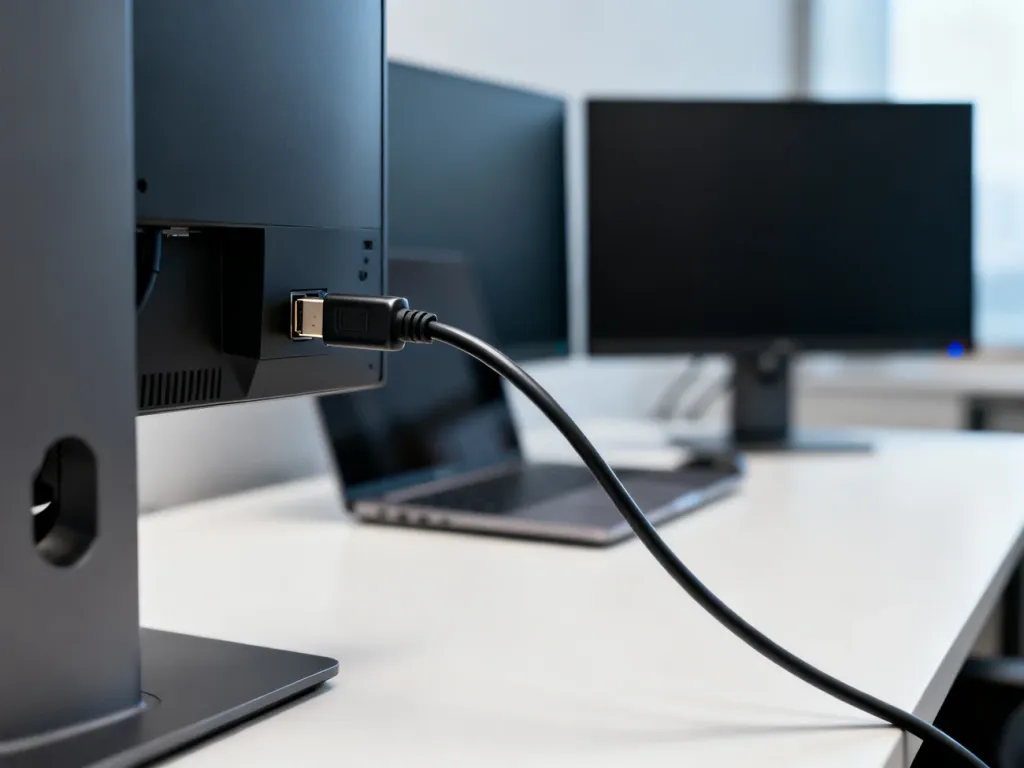
- Wepnij jedną końcówkę do komputera, drugą do drugiego monitora, dociśnij wtyczki do końca.
- Włącz monitor, a następnie uruchom komputer.
- Jeśli ekran nie reaguje, sprawdź, czy w menu monitora (przycisk Source/Input) wybrane jest to samo wejście, do którego podłączyłeś kabel.
Jeśli obraz nadal się nie pojawia, najczęstszą przyczyną jest uszkodzony przewód. Kable wideo – zwłaszcza tanie HDMI – lubią się po prostu zużyć. Warto wtedy zamienić kabel na inny zanim zaczniesz podejrzewać kartę graficzną czy gniazdo w komputerze.
Jak wykorzystać HDMI i DisplayPort jednocześnie?
W wielu płytach głównych i kartach graficznych znajdziesz zarówno HDMI, jak i DisplayPort. Taki zestaw daje bardzo wygodny scenariusz: pierwszy monitor podłączasz przez HDMI, drugi przez DisplayPort. W ten sposób unikasz dodatkowych przejściówek, a każdy ekran może pracować w swojej natywnej rozdzielczości i odświeżaniu.
Jak podłączyć drugi monitor z użyciem USB‑C?
Nowoczesne laptopy często mają jedno klasyczne HDMI i jeden lub dwa porty USB‑C. Jeśli ten port obsługuje wideo, możesz z niego zrobić drugie wyjście obrazu. Wymaga to właściwego przewodu lub adaptera – na przykład USB‑C→HDMI albo USB‑C→DisplayPort – który przeniesie sygnał z laptopa do monitora.
Jak skorzystać z DVI i D‑Sub przy starszym sprzęcie?
Kiedy komputer albo monitor ma tylko DVI lub D‑Sub, do gry wchodzą przejściówki. Najprostszą kombinacją jest DVI→HDMI – z jednej strony wtyk HDMI do komputera, z drugiej wtyk DVI do monitora. Przy D‑Sub często potrzebna jest przejściówka DisplayPort→D‑Sub lub DVI→D‑Sub, bo wiele nowych kart graficznych porzuciło analogowe gniazda.
Jak podłączyć dwa monitory mając tylko jedno HDMI?
Wielu użytkowników trafia na ten sam problem: w komputerze lub laptopie jest jedno HDMI i nic więcej. To nie znaczy, że jesteś skazany na jeden ekran. Istnieją co najmniej trzy rozwiązania, które realnie działają przy codziennej pracy.
Jak wykorzystać USB‑C jako drugie wyjście obrazu?
Jeśli Twój komputer ma port USB‑C z obsługą trybu wideo, możesz potraktować go jak kolejne wyjście graficzne. Robisz to za pomocą kabla lub przejściówki USB‑C→HDMI albo USB‑C→DisplayPort. Pierwszy monitor podpinasz klasycznie do HDMI, drugi do adaptera USB‑C. To scenariusz często spotykany w ultrabookach i MacBookach.
Jak użyć przejściówki USB→HDMI?
Gdy w laptopie brak DisplayPort, a USB‑C nie obsługuje sygnału wideo, z pomocą przychodzi Przejściówka_USB_HDMI. To adapter USB 3.0→HDMI, który ma wbudowany własny układ graficzny. System widzi go jak dodatkową kartę, do której podłączasz drugi monitor standardowym kablem HDMI.
Czy splitter HDMI nadaje się do dwóch niezależnych monitorów?
Splitter_HDMI (rozgałęźnik HDMI) rozdziela jeden sygnał na dwa lub więcej ekranów. To świetne rozwiązanie, gdy chcesz na przykład na telewizorze i monitorze mieć ten sam obraz – do prezentacji czy wyświetlania filmów. Nie pozwoli jednak na tryb dwóch niezależnych pulpitów, bo wysyła do obu monitorów identyczny sygnał z jednego wyjścia.
Do dwóch osobnych przestrzeni roboczych potrzebujesz dwóch niezależnych wyjść obrazu: HDMI + DisplayPort, HDMI + USB‑C z wideo albo HDMI + adapter USB→HDMI.
Jak skonfigurować drugi monitor w Windows 10 i Windows 11?
Po podłączeniu kabla system zwykle sam wykrywa drugi ekran. W Windows 11 i Windows 10 cały proces konfiguracji wygląda bardzo podobnie. Możesz przejść przez niego krok po kroku:
- Kliknij prawym przyciskiem myszy na pulpicie i wybierz „Ustawienia ekranu”.
- W sekcji „Wyświetlacze” zobaczysz prostokąty z numerami 1 i 2 – to wykryte monitory.
- Kliknij „Identyfikuj”, by na fizycznych ekranach zobaczyć, który jest który.
- Złap myszą prostokąt z numerem 2 i przesuń go tak, jak leży monitor na biurku – na prawo, lewo, wyżej albo niżej.
- Niżej wybierz rozdzielczość dla każdego wyświetlacza (najlepiej natywną, opisaną jako „zalecana”).
- Ustaw skalowanie tekstu i aplikacji, dostosowując wielkość elementów do przekątnej i odległości od oczu.
- W polu „Wiele ekranów” wybierz tryb pracy: powiększony pulpit, duplikowanie obrazu albo wyświetlanie tylko na jednym monitorze.
Te same tryby możesz też przełączyć skrótem Windows + P. Pojawi się mały panel z opcjami: wyłącznie jeden ekran, duplikuj, Rozszerz_ekrany, tylko drugi monitor. Najczęściej wybierasz rozszerzenie pulpitu – wtedy okna możesz swobodnie przeciągać między ekranami.
Jak ustawić monitor główny?
W tym samym oknie w ustawieniach ekranu zaznaczasz prostokąt z tym monitorem, który ma być główny, i zaznaczasz opcję „Ustaw ten wyświetlacz jako główny”. Na tym ekranie pojawi się pasek zadań, menu Start i okno logowania do systemu. Drugi monitor będzie rozszerzeniem przestrzeni roboczej.
Jak zmienić orientację ekranu?
Część monitorów potrafi obracać się o 90° (pivot). Do czytania długich tekstów czy kodu pionowy ekran bywa bardzo wygodny. W ustawieniach wyświetlacza wystarczy zmienić orientację z „pozioma” na „pionowa” i dopasować fizyczne ustawienie monitora do wybranego trybu.
Jak poprawnie ustawić dwa monitory na biurku?
Sposób ustawienia ekranu wpływa na wygodę bardziej niż sama rozdzielczość. Według zasad ergonomii monitor powinien znajdować się na wprost twarzy, w odległości 40–75 cm. Górna krawędź ekranu powinna być mniej więcej na wysokości oczu. Przy dwóch ekranach możesz ustawić je równolegle, lekko zgięte w „łuk” wokół Twojej pozycji.
Laptop często stoi z boku, a jego nisko osadzona matryca wymusza pochylanie karku. Podłączenie dwóch zewnętrznych monitorów rozwiązuje ten problem – na jednym trzymasz główne okna (arkusze, edytory, programy graficzne), na drugim komunikatory, pocztę czy podgląd materiałów. Wielu programistów tworzy układ: duży monitor do kodu, mniejszy do konsoli, logów i dokumentacji.
Jak zarządzać oknami na dwóch ekranach?
Windows ma wbudowane przyciąganie okien do krawędzi (Win+strzałki). Jeśli jednak spędzasz cały dzień przy dwóch monitorach, przydaje się dodatkowe narzędzie, na przykład DisplayFusion. Ten program dodaje do każdego okna dodatkowy przycisk wysyłający je błyskawicznie na drugi ekran, umożliwia też osobne tapety i paski zadań dla każdego monitora. Przy złożonych stanowiskach pracy oszczędza to sporo kliknięć w ciągu dnia.
Jakie problemy mogą się pojawić i jak je rozwiązać?
Przy podłączaniu drugiego monitora zwykle działa wszystko „od ręki”, ale czasem trafisz na typowe przeszkody: uszkodzony przewód, nieaktualny sterownik karty graficznej lub ograniczenia samego sprzętu. Warto przejść po kolei przez najczęstsze scenariusze:
- drugi monitor pokazuje „brak sygnału”,
- system wykrywa tylko jeden ekran mimo podłączonych dwóch,
- rozdzielczość na drugim monitorze jest zbyt niska,
- przy trzech ekranach komputer wyraźnie zwalnia w grach.
Gdy nie ma obrazu, zrób prosty test: zamień kable między monitorami. Jeśli problem „podąża” za kablem, masz winnego. Przy braku wykrycia ekranu w Windows użyj przycisku „Wykryj” w ustawieniach ekranu i upewnij się, że sterowniki GPU są aktualne. W niektórych starszych kartach graficznych analogowe D‑Sub bywa domyślnie wyłączone – pomaga restart systemu po podłączeniu przewodu.
Gdy planujesz pracę na dwóch lub trzech monitorach, sprawdź specyfikację karty graficznej: ile ekranów obsługuje oraz w jakich rozdzielczościach i częstotliwościach odświeżania jednocześnie.
Kiedy warto użyć tabeli do porównania złączy?
Jeśli jeszcze wybierasz sprzęt albo kable, pomocne jest krótkie porównanie portów w jednej tabeli. Widzisz od razu, które złącze co potrafi i w jakiej sytuacji najlepiej je wykorzystać:
| Rodzaj złącza | Co przesyła | Typowe zastosowanie |
| HDMI | Cyfrowy obraz + dźwięk, do 8K | Monitory, telewizory, projektory, konsole |
| DisplayPort | Cyfrowy obraz + dźwięk, wysokie odświeżanie | Monitory biurowe i gamingowe, karty graficzne |
| USB‑C z wideo | Obraz, dźwięk, dane, zasilanie | Laptopy z dokami, monitory z USB‑C |
| DVI | Obraz cyfrowy/analogowy | Starsze monitory i karty graficzne |
| D‑Sub (VGA) | Obraz analogowy do 2048×1536 | Bardzo stare monitory i projektory |
FAQ – najczęściej zadawane pytania
Jakie porty najczęściej znajdę w komputerze i monitorze w 2026 roku?
Najczęściej spotkasz HDMI, DisplayPort oraz USB‑C, a w starszym sprzęcie także DVI i D‑Sub (VGA).
Czy mogę podłączyć drugi monitor przez USB‑C?
Tak — jeśli port USB‑C obsługuje sygnał wideo, użyj kabla lub adaptera USB‑C→HDMI/DisplayPort by przesłać obraz do monitora.
Co zrobić, gdy komputer ma tylko jedno wyjście HDMI, a chcę dwa monitory?
Możesz użyć portu USB‑C z wideo, adaptera USB 3.0→HDMI z własnym układem graficznym lub rozgałęźnika HDMI, przy czym splitter wyświetli ten sam obraz na obu ekranach.
Jak krok po kroku podłączyć drugi monitor?
Wyłącz komputer (opcjonalnie laptop), wybierz odpowiedni kabel lub przejściówkę, podłącz wtyczki do komputera i monitora, włącz sprzęt i sprawdź wejście w menu monitora.
Jak skonfigurować układ dwóch ekranów w Windows 10/11?
Wejdź w Ustawienia ekranu, zidentyfikuj monitory, przesuń prostokąty by odwzorować układ, ustaw rozdzielczości i wybierz tryb pracy (rozszerz, duplikuj lub tylko jeden).
Dlaczego drugi monitor pokazuje „brak sygnału”?
Najczęściej winny jest uszkodzony kabel lub nieprawidłowe wejście na monitorze; warto zamienić przewody i sprawdzić ustawienie Source/Input.
Jak ustawić który monitor ma być główny?
W ustawieniach ekranu wybierz prostokąt odpowiadający danemu monitorowi i zaznacz opcję „Ustaw ten wyświetlacz jako główny”.
Jak poprawnie ustawić dwa monitory na biurku pod względem ergonomii?
Monitory powinny stać na wprost lub lekko w łuku, w odległości 40–75 cm, z górną krawędzią mniej więcej na wysokości oczu.