
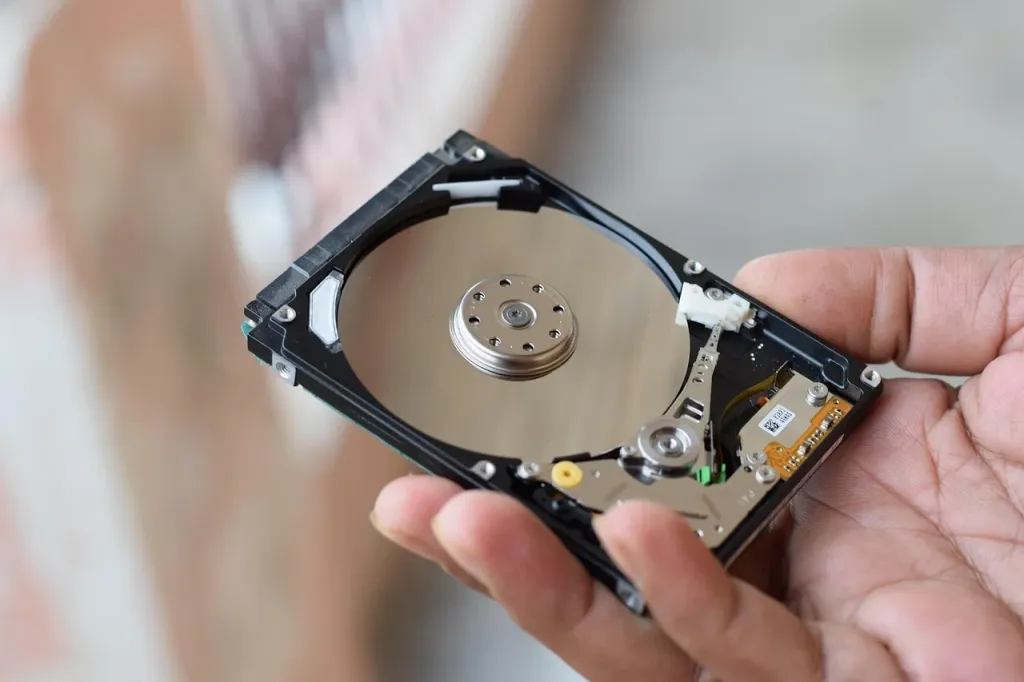
Najpierw sprawdź, jaki format i interfejs obsługuje komputer. Dopiero potem porównuj prędkość i cenę. W większości nowych komputerów uniwersalnym wyborem będzie M.2 NVMe PCIe 4.0 o pojemności 1 TB, ale starszy laptop lub PC może wymagać dysku SATA 2,5 cala albo M.2 SATA.
Jak sprawdzić, jaki dysk SSD pasuje do komputera?
Zakup niekompatybilnego nośnika zwykle wynika z pominięcia dwóch informacji: formatu fizycznego oraz protokołu komunikacji. Sam napis „M.2” nie wystarcza, ponieważ w tym formacie występują zarówno dyski SATA, jak i NVMe.
Przed zakupem wykonaj następujące kroki:
- Otwórz Menedżer zadań skrótem Ctrl + Shift + Esc, przejdź do zakładki „Wydajność” i wybierz „Dysk”. Sprawdź nazwę obecnego nośnika.
- Wyszukaj dokładny model dysku w specyfikacji producenta. Zwróć uwagę na format, interfejs i długość nośnika, na przykład M.2 2280.
- Jeśli składasz lub modernizujesz komputer stacjonarny, sprawdź instrukcję płyty głównej. Znajdziesz w niej informacje o liczbie gniazd M.2, obsługiwanych liniach PCIe oraz zgodności z NVMe.
- W laptopie sprawdź również instrukcję serwisową. Oprócz typu złącza znaczenie może mieć maksymalna długość dysku i grubość ewentualnego radiatora.
Dysk 2,5-calowy SATA wymaga wolnej kieszeni oraz przewodu SATA i zasilania. Nośnik M.2 montuje się bezpośrednio w odpowiednim gnieździe, ale jego wygląd nie przesądza o zgodności. Gniazdo M.2 może obsługiwać SATA, NVMe albo oba standardy.
SATA czy NVMe – co wybrać?
SATA to starszy interfejs, którego przepustowość ogranicza osiągi dysku do około 550–600 MB/s w praktyce. NVMe korzysta z magistrali PCIe i może oferować wielokrotnie wyższe transfery. Nie oznacza to jednak, że każdy komputer wykorzysta szybszy nośnik.
Jeśli płyta główna lub laptop obsługuje tylko PCIe 3.0, dysk PCIe 4.0 może działać, ale zostanie ograniczony do możliwości starszej platformy. Z kolei dysk PCIe 5.0 wymaga odpowiedniej płyty głównej i zwykle mocniejszego chłodzenia. Szybkość zapisana na opakowaniu jest więc maksimum dla konkretnego standardu, a nie gwarantowanym wynikiem w każdym komputerze.
Najważniejsza różnica, którą trzeba zapamiętać, wygląda tak:
| Typ dysku | Złącze | Szybkość orientacyjna | Zastosowanie |
|---|---|---|---|
| SSD SATA 2,5 cala | SATA | Do około 550–600 MB/s | Starszy laptop lub komputer, wymiana dysku talerzowego |
| M.2 SATA | M.2, protokół SATA | Do około 550–600 MB/s | Smukły laptop lub płyta obsługująca M.2 SATA |
| M.2 NVMe PCIe 3.0 | M.2, protokół NVMe | Wyraźnie powyżej SATA | Starsze komputery z obsługą NVMe, system i gry |
| M.2 NVMe PCIe 4.0 | M.2, protokół NVMe | Do kilku tysięcy MB/s | Nowoczesny PC, gry, praca z dużymi plikami |
M.2 to format fizyczny, a nie synonim NVMe. M.2 SATA i M.2 NVMe mogą wyglądać podobnie, lecz nie zawsze są wzajemnie zgodne. Przed zakupem sprawdź w instrukcji, jaki protokół obsługuje gniazdo.
Do biura, nauki i przeglądania internetu dobry SSD SATA nadal wystarczy, jeśli taki interfejs narzuca komputer. Do nowego desktopa lub laptopa z obsługą PCIe zwykle lepiej wybrać M.2 NVMe. W zastosowaniach profesjonalnych, takich jak montaż wideo czy praca z dużymi projektami, wyższa przepustowość NVMe może skrócić kopiowanie i zapis danych. W grach różnica między szybkimi generacjami SSD nie zawsze będzie proporcjonalna do ceny.
Ile pojemności SSD potrzebujesz?
Pojemność dobierz do sposobu użytkowania, ale zostaw zapas. Zapełniony SSD może wolniej wykonywać operacje zapisu i gorzej radzić sobie z porządkowaniem danych. Przyjmij, że około 30% przestrzeni powinno pozostać wolne, szczególnie gdy dysk przechowuje system i często zmieniane pliki.
Orientacyjne dopasowanie wygląda następująco:
- 500 GB sprawdzi się przy pracy biurowej, nauce, przeglądaniu internetu i podstawowych programach.
- 1 TB to rozsądny wybór do systemu, aplikacji, kilku gier i codziennych plików.
- 2 TB warto rozważyć przy dużej bibliotece gier, zdjęciach, filmach i projektach roboczych.
- 4 TB lub więcej ma sens głównie wtedy, gdy regularnie przechowujesz duże archiwa, materiały wideo albo rozbudowane biblioteki danych.
Pojemności 128 i 256 GB są dziś ograniczające. System, programy i aktualizacje szybko zajmują dostępną przestrzeń, a brak wolnego miejsca może pogorszyć komfort pracy. Jeśli różnica cenowa między 500 GB a 1 TB mieści się w budżecie, większy wariant zapewni więcej swobody na kolejne lata.
Na jakie parametry zwrócić uwagę poza prędkością?
Prędkość odczytu i zapisu jest łatwa do porównania, ale nie opisuje całego dysku. Przy podobnych transferach sprawdź także:
- TBW określa deklarowaną ilość danych, którą można zapisać w okresie eksploatacji nośnika. Wyższa wartość ma większe znaczenie przy intensywnej pracy niż przy komputerze domowym.
- Gwarancję producenta i warunki jej obowiązywania, zwłaszcza limit zapisu.
- Obecność radiatora w komputerze stacjonarnym. Szybkie dyski NVMe mogą nagrzewać się podczas długiego obciążenia.
- Wymiary nośnika i dostępne miejsce. W laptopie radiator dołączony do dysku może uniemożliwić zamknięcie obudowy.
W desktopie sprawdź, czy radiator SSD nie koliduje z kartą graficzną, chłodzeniem procesora albo modułami pamięci RAM. W laptopie dodatkowe chłodzenie jest zwykle ograniczone, dlatego ważniejsze stają się niskie temperatury i zgodność wymiarów.
Co sprawdzić przed zakupem?
Przed kliknięciem przycisku zakupu odhacz te punkty:
- Format – M.2 albo 2,5 cala.
- Interfejs – SATA lub NVMe.
- Standard PCIe – sprawdź, czy komputer obsługuje generację dysku.
- Długość i miejsce montażu – szczególnie w laptopie oraz przy nośnikach z radiatorem.
- Pojemność i budżet – wybierz wariant, który zostawi zapas wolnej przestrzeni.
Jeżeli masz nowoczesną płytę główną z gniazdem M.2 NVMe, najczęściej opłacalnym punktem wyjścia będzie model PCIe 4.0 o pojemności 1 TB. Do starszego komputera wybierz SSD SATA 2,5 cala, a do laptopa z gniazdem M.2 najpierw potwierdź, czy obsługuje ono SATA, NVMe czy oba protokoły. Najlepszy SSD to nie ten z najwyższą liczbą MB/s, lecz ten, który pasuje do sprzętu i ma wystarczającą pojemność.