Gdy komputer działa, ale jest czarny ekran, w pierwszej kolejności sprawdź kable, podłącz inny monitor, wykonaj twardy reset i spróbuj uruchomić tryb awaryjny lub skrót Windows + Ctrl + Shift + B do resetu sterownika grafiki. Tak krok po kroku odróżnisz drobiazg (np. przewód lub jasność ekranu) od poważniejszej usterki karty graficznej, pamięci RAM, matrycy czy BIOS/UEFI. W dalszej części znajdziesz prostą ścieżkę diagnostyki, którą samodzielnie możesz przejść w domu.
Co właściwie oznacza czarny ekran przy działającym komputerze?
Typowa sytuacja wygląda tak: wciskasz przycisk zasilania, słyszysz wentylatory, zapalają się diody, dysk startuje – a monitor dalej pokazuje tylko czerń. Taki czarny ekran to objaw, że komputer działa „w środku”, ale sygnał wideo nie dociera do wyświetlacza albo system nie jest w stanie go poprawnie wygenerować. Źródłem kłopotów bywa sam ekran, uszkodzony przewód, awaria karty graficznej, problem z pamięcią RAM, błąd w BIOS/UEFI, a także usterki systemu Windows czy sterowników.
Dobra wiadomość jest taka, że duża część takich przypadków to drobiazgi – luźna wtyczka, wybór złego źródła sygnału w menu monitora, zbyt niska jasność albo zawieszony sterownik graficzny. Zanim uznasz, że padła płyta główna, warto przejść prostą, logiczną diagnostykę, zaczynając od najprostszych rzeczy i kończąc na testach podzespołów.
Co sprawdzić najpierw, gdy komputer działa, ale ekran jest czarny?
W pierwszych minutach diagnozy chodzi o „odsianie” najprostszych przyczyn, które w 2026 roku nadal stanowią dużą część zgłoszeń w serwisach:
- zasilanie i przewody monitora lub laptopa,
- poziom jasności ekranu i stan baterii,
- reakcję diod (np. Caps Lock) na klawiaturze,
- wybór wejścia w menu monitora (HDMI/DP/DVI/VGA).
Przy komputerze stacjonarnym zacznij od sprawdzenia, czy przewód zasilający monitora jest wpięty w listwę i ekran ma świecącą diodę zasilania. Drugi krok to przewód sygnałowy – HDMI, DisplayPort, DVI lub VGA – powinien być mocno dociśnięty zarówno w karcie graficznej, jak i w monitorze. Gdy obraz nie wraca, podłącz inny kabel lub inny ekran, np. telewizor – w kilka minut ustalisz, czy przyczyną jest monitor, komputer, czy sama wiązka.
W laptopie zwróć uwagę na poziom jasności – przy minimalnym podświetleniu i mocnym świetle dziennym ekran wydaje się zupełnie czarny. Wciśnij Caps Lock: jeśli dioda reaguje, system najczęściej działa, ale obraz nie jest wyświetlany. W tej sytuacji spróbuj skrótu Windows + Ctrl + Shift + B, który resetuje sterownik grafiki bez pełnego restartu komputera.
Jak odróżnić problem z ekranem od problemu z komputerem?
Kluczowy krok to rozdzielenie: czy winny jest monitor/matryca, czy „środek” komputera. W praktyce pomaga tu drugi ekran – nawet zwykły telewizor z HDMI.
Jak sprawdzić monitor przy pececie?
W komputerze stacjonarnym czarny obraz bardzo często wynika z błahych kłopotów z monitorem. Jeśli masz drugi ekran lub telewizor, wykonaj prosty test:
- podłącz drugi ekran do tego samego wyjścia w komputerze,
- podłącz podejrzany monitor do innego komputera lub laptopa,
- dokładnie obejrzyj kabel – zagięcia, pęknięcia, przetarcia, luźne końcówki,
- wejdź w menu monitora i ręcznie wybierz wejście (Source / Input).
Jeśli drugi monitor działa na tym samym przewodzie, problemem jest oryginalny ekran. Gdy natomiast żaden wyświetlacz nie reaguje na to konkretne wyjście, podejrzana staje się karta graficzna albo ustawienia w BIOS/UEFI (np. wyłączony układ zintegrowany lub błędnie ustawione źródło obrazu).
Jak sprawdzić matrycę laptopa?
Przy notebooku najłatwiej ocenić stan ekranu przez podłączenie zewnętrznego wyświetlacza. Użyj HDMI, ewentualnie DisplayPort lub starszego VGA, a następnie przełącz wyświetlanie klawiszami Fn + F5/F7/F8 (zależnie od modelu). Jeśli na zewnętrznym monitorze pojawia się poprawny obraz, a matryca laptopa nadal jest czarna lub migocze przy poruszaniu pokrywą, winna jest matryca lub taśma sygnałowa łącząca ją z płytą główną.
Migający obraz przy zmianie kąta otwarcia ekranu, kolorowe pasy lub losowe zaniki to klasyczne objawy zużytej taśmy – cienkiego przewodu biegnącego przez zawiasy. Gdy zaś nie ma obrazu ani na matrycy, ani na zewnętrznym ekranie, coraz częściej mówimy o usterce karty graficznej albo sekcji zasilania na płycie.
Jak samodzielnie zdiagnozować sprzęt – karta graficzna, RAM, BIOS/UEFI?
Jeśli wykluczysz problem z monitorem czy kablem, trzeba zajrzeć „głębiej” – do podzespołów. Szczególnie często przyczyną są pamięć RAM, karta graficzna oraz ustawienia BIOS/UEFI.
Jak sprawdzić kartę graficzną?
Awaria GPU jest jedną z najczęstszych przyczyn braku obrazu. Objawy są różne: całkowicie czarny ekran już od startu, wcześniejsze artefakty (kolorowe kwadraty, linie), głośniejsza praca wentylatorów, a czasem częste „black screeny” pod obciążeniem. Przy komputerze stacjonarnym możesz bezpiecznie wykonać kilka kroków:
- wyłącz komputer i odłącz zasilanie z gniazdka,
- wyjmij kartę, oczyść z kurzu i włóż ponownie, sprawdzając czy siedzi sztywno w slocie,
- podłącz monitor do innego wyjścia na karcie (np. zamiast HDMI użyj DisplayPort),
- jeśli procesor ma układ zintegrowany, podepnij monitor do wyjścia na płycie głównej i uruchom komputer bez dedykowanej karty.
Gdy komputer uruchamia się na układzie zintegrowanym, a po włożeniu karty dedykowanej ekran pozostaje czarny, GPU jest mocnym kandydatem do diagnozy serwisowej. U wielu użytkowników problem z czarnym obrazem wynika też z błędów sterownika grafiki – tu pomaga aktualizacja, a czasem zmiana wersji na starszą, stabilną.
Jak przetestować pamięć RAM?
Pamięć RAM potrafi „wyciąć” obraz tak samo jak uszkodzona grafika. Komputer startuje, wiatraki się kręcą, ale nie pojawia się ani logo producenta płyty, ani BIOS. W takiej sytuacji:
- wyłącz komputer, odłącz zasilanie,
- wyjmij wszystkie kości RAM i dokładnie je oczyść,
- włóż tylko jedną kość do pierwszego slotu i spróbuj uruchomić komputer,
- powtórz test z inną kością i w innym slocie.
Jeśli na jednej kości komputer rusza, a na innej zatrzymuje się na czarnym ekranie, masz winowajcę. Gdy żaden moduł nie pozwala wystartować, problem może być w samym kontrolerze pamięci lub w płycie głównej.
Jak bezpiecznie wykonać twardy reset?
Zawieszenia systemu i czarny ekran często znikają po głębokim rozładowaniu elektroniki. Twardy reset warto zrobić, gdy komputer reaguje jedynie diodami i wentylatorami, ale nie daje obrazu ani nie przechodzi dalej z etapu POST.
Dla laptopa procedura jest prosta: odłącz zasilacz, wyjmij baterię (jeśli jest wyjmowana), a następnie przytrzymaj przycisk zasilania około 30 sekund. Po tym czasie podłącz zasilanie i spróbuj uruchomić komputer. W pececie stacjonarnym odłącz przewód zasilający z tyłu obudowy, przytrzymaj przycisk power również przez 30 sekund, odczekaj chwilę i włącz komputer ponownie.
Kiedy zresetować BIOS/UEFI?
Błędne ustawienia BIOS/UEFI też potrafią dać efekt całkowicie czarnego ekranu, szczególnie po nieudanej aktualizacji, zmianie parametrów grafiki lub pamięci. Gdy komputer w ogóle nie pokazuje ekranu startowego, a poprzednie kroki nie pomogły, reset ustawień firmware to kolejny sensowny krok.
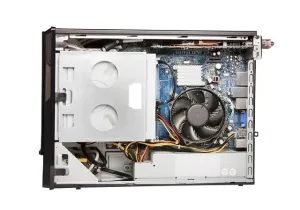
Najbezpieczniej zrobić to na wyłączonym i odłączonym od sieci komputerze. Na płycie głównej znajdziesz baterię podtrzymującą (CR2032) – wyjmij ją na kilka minut, a następnie włóż z powrotem. Niektóre płyty mają zworkę „Clear CMOS” tuż obok baterii – jej przestawienie według instrukcji producenta również przywraca ustawienia domyślne. Po takim resecie BIOS przywraca domyślne parametry, co często wystarcza, by sprzęt znów pokazał obraz.
Przy czarnym ekranie po zmianach w BIOS/UEFI najprostszy reset poprzez wyjęcie baterii CMOS na kilka minut bardzo często przywraca domyślne ustawienia i pozwala odzyskać obraz bez wymiany sprzętu.
Jakie procedury warto wykonać w Windows przy czarnym ekranie?
Zdarza się, że komputer przechodzi testy startowe, wyświetla logo Windows, a dopiero potem pozostaje tylko czerń. Wtedy bardzo często zawodzi system lub sterownik graficzny, a sprzęt jest fizycznie sprawny.
Jak użyć trybu awaryjnego?
Tryb awaryjny uruchamia Windows z minimalnym zestawem sterowników i usług. To idealne środowisko do sprawdzenia, czy czarny ekran nie wynika z błędnej aktualizacji, wadliwego sterownika GPU lub konfliktu oprogramowania. Żeby wejść w ten tryb, możesz podczas startu systemu kilkukrotnie przerwać rozruch (np. wyłączając komputer przy logo Windows), aż pojawi się menu automatycznej naprawy. Stamtąd przejdziesz do Zaawansowanych opcji, a następnie uruchomisz system w wersji ograniczonej.
Jeśli w trybie awaryjnym obraz jest, a na normalnym rozruchu – czarny ekran – to bardzo silny sygnał, że zawodzi warstwa programowa: sterowniki, usługa startowa, nieudana aktualizacja lub złośliwe oprogramowanie.
Jak pomóc sobie skrótami klawiszowymi?
W Windows jest kilka skrótów, które przy czarnym ekranie często „ratują dzień”. Poza wspomnianym już Windows + Ctrl + Shift + B (resetowanie sterownika grafiki) możesz użyć:
- Ctrl + Alt + Del – wywołanie ekranu z dostępem do Menedżera zadań,
- Ctrl + Shift + Esc – bezpośrednie otwarcie Menedżera zadań,
- Fn + klawisz z ikoną monitora – przełączanie między ekranem wbudowanym a zewnętrznym.
Jeśli po Ctrl + Alt + Del pojawia się niebieski ekran menu, wiesz, że system działa i reaguje – problem dotyczy wtedy powłoki graficznej lub pojedynczej aplikacji. W Menedżerze zadań możesz zakończyć proces explorer.exe i uruchomić go ponownie (Plik → Uruchom nowe zadanie → wpisz explorer.exe), co często przywraca pulpit.
Jak cofnąć wadliwy sterownik grafiki?
Czarny ekran z widocznym kursorem myszy bardzo często powoduje błędny sterownik GPU. W takiej sytuacji, gdy jeszcze masz dostęp do Menedżera zadań, możesz otworzyć Menedżera urządzeń (devmgmt.msc) i odinstalować sterownik karty graficznej. Po restarcie Windows zainstaluje domyślny, bezpieczny sterownik – w wielu przypadkach to wystarcza, aby obraz wrócił do normy.
Gdy po starcie Windows widzisz czarne tło z kursorem, w 2026 roku najczęściej wystarczy odinstalowanie sterownika karty graficznej w trybie awaryjnym i ponowna instalacja stabilnej wersji, aby system znów uruchamiał pulpit bez problemów.
Jakie usterki sprzętowe najczęściej powodują trwały czarny ekran?
Kiedy proste testy zawiodą, a komputer wciąż tylko „mruczy” z wnętrza obudowy, coraz bardziej prawdopodobne staje się uszkodzenie któregoś z podstawowych podzespołów. Z praktyki serwisów wynika, że przy trwałym czarnym ekranie bez reakcji na opisane procedury zwykle winna jest karta graficzna, pamięć RAM, matryca, taśma sygnałowa albo sama płyta główna.
Zdarza się, że zwarcie na płycie powoduje natychmiastowe zatrzymanie procesu startu – wentylatory ruszają, ale system nie przechodzi dalej, nie ma dźwięków BIOS i nie pojawia się żadna treść na ekranie. W laptopach podobny efekt daje pęknięta płyta po uderzeniu, korozja po zalaniu czy uszkodzony mostek. W takich sytuacjach domowe metody zwykle się kończą – potrzebna jest szczegółowa diagnostyka na poziomie elektroniki.
Jak zmniejszyć ryzyko czarnego ekranu w przyszłości?
Ciągłe powroty tego samego problemu męczą bardziej niż jednorazowa awaria. Wiele z nich da się ograniczyć, dbając o kilka prostych kwestii: aktualne sterowniki graficzne, regularne aktualizacje Windows, czystość wnętrza obudowy i stabilne zasilanie. To przede wszystkim zmniejsza szanse na przegrzewanie GPU i RAM oraz na błędy w BIOS/UEFI podczas aktualizacji.
Warto też zadbać o fizyczne bezpieczeństwo komputera – nie przenosić pracującego laptopa, nie szarpać kabli przy monitorze, unikać „ciągnięcia” obudowy za przewody. W laptopach delikatne zawiasy i taśma sygnałowa są bardzo wrażliwe na gwałtowne ruchy pokrywy, co potem kończy się nagłymi zanikami obrazu przy poruszaniu ekranem.
Ostatni element to ochrona programowa: aktualny antywirus i okresowe skanowanie dysków. Szkodliwe oprogramowanie coraz częściej ingeruje w sterowniki i usługi startowe, co daje objawy identyczne jak awaria sprzętu. Szybka reakcja na nietypowe komunikaty, przypadkowe restarty czy zawieszenia z czarnym ekranem pozwala zatrzymać problem, zanim doprowadzi do utraty danych.
Im szybciej reagujesz na pierwsze sygnały – zawieszanie, artefakty, krótkie zaniki obrazu – tym większa szansa, że usterka skończy się na wymianie przewodu czy reinstalacji sterownika, a nie na naprawie płyty głównej.
FAQ – najczęściej zadawane pytania
Co oznacza czarny ekran, gdy komputer wydaje się działać normalnie?
To sygnał, że sprzęt pracuje, ale sygnał wideo nie trafia do wyświetlacza lub system nie potrafi go wygenerować. Przyczyną mogą być monitor, kabel, karta graficzna, RAM, BIOS/UEFI lub sterowniki.
Jakie pierwsze kroki wykonać, gdy ekran jest czarny?
Sprawdź zasilanie i kable monitora, poziom jasności oraz czy diody reagują, a także wybór wejścia w menu monitora. Podłącz inny kabel lub drugi ekran, aby szybko ustalić źródło problemu.
Jak rozróżnić usterkę monitora od problemu w komputerze?
Podłącz drugi ekran do tego samego wyjścia lub podepnij podejrzany monitor do innego komputera. Jeśli drugi wyświetlacz działa, winny jest pierwotny ekran; jeśli żaden nie reaguje, podejrzana jest karta graficzna lub ustawienia BIOS/UEFI.
Co zrobić, gdy laptop ma czarną matrycę, ale obraz na zewnętrznym monitorze jest OK?
To oznaka uszkodzonej matrycy lub taśmy sygnałowej łączącej ekran z płytą główną. Migotanie przy zmianie kąta czy pasy kolorów też wskazują na problem z taśmą.
Jak sprawdzić, czy problem leży po stronie karty graficznej?
Wyłącz PC, odłącz zasilanie, wyjmij i oczyść kartę, włóż ją ponownie oraz spróbuj innych wyjść wideo lub uruchom na układzie zintegrowanym. Jeśli komputer działa bez dedykowanej karty, GPU najprawdopodobniej jest uszkodzony.
Jak przetestować pamięć RAM przy braku obrazu?
Wyjmij wszystkie moduły, włóż pojedynczo jedną kość do pierwszego slotu i próbuj uruchomić komputer. Jeśli jedna kość działa, a inna nie, znalazłeś wadliwy moduł; brak obrazu na żadnej może wskazywać na problem z płytą lub kontrolerem pamięci.
Kiedy i jak wykonać twardy reset?
Gdy system reaguje tylko diodami i wentylatorami, odłącz zasilanie i przytrzymaj przycisk power około 30 sekund (w laptopie po wyjęciu baterii, jeśli możliwe). To głębokie rozładowanie często przywraca obraz bez reinstalacji.
Jakie działania w Windows mogą pomóc przy czarnym ekranie?
Spróbuj wejść w tryb awaryjny, zresetować sterownik grafiki skrótem Windows+Ctrl+Shift+B albo użyć Menedżera zadań do ponownego uruchomienia explorer.exe. W razie wadliwego sterownika usuń go w Menedżerze urządzeń, aby Windows zainstalował domyślny sterownik.